Paso para instalar y configurar SQL SERVER 2008
Al empezar a instalar SQL SERVER 2008, nos aparecerá una ventana que nos indicará que el programa está procesando la operación para abrir el asistente de instalación.

Luego de unos segundos, el programa nos abrirá la ventana Centro de Instalación de SQL Server con un menú en la parte izquierda con 7 (seis) Indices;
PlaneamientoInstalaciónMantenimientoHerramientasRecursosAvanzadasOpcionesEn el indice PLANEAMIENTO; encontraremos las opciones para planear o saber como preparar nuestra máquina en la que instalaremos el SQL Server 2008
PlaneamientoInstalaciónMantenimientoHerramientasRecursosAvanzadasOpcionesEn el indice PLANEAMIENTO; encontraremos las opciones para planear o saber como preparar nuestra máquina en la que instalaremos el SQL Server 2008

En el indice INSTALACION; encontraremos las opciones para poder Instalar el SQL Server 2008 ya sea para hacer una instalación nueva(Usaremos esta opción en este tutorial), instalar un clúster de conmutación, agregar nodos a un clúster de conmutación, actualizar desde una versión anterior de SQL Server o buscar actualizaciones de SQL Server.

En el indice MANTENIMIENTO; encontraremos 3 (tres) opciones que nos permitirán cambiar la edición de nuestro SQL Server 2008 deDeveloper (Si es que tenemos instalada esa versión) por la ediciónEnterprise, una opción para reparar nuestro SQL Server 2008 en caso de haberse dañado nuestra instalación, también encontraremos una opción para eliminar un nodo de un clúster de conmutación existente.

En el indice HERRAMIENTAS; encontramos tres (3) opciones también, que nos permitirán comprobar y verificar nuestro equipo para poder instalar nuestro SQL SERVER 2008 sin problemas y al mismo tiempo nos permitirá actualizar en caso de tener SQL SERVER 2005 Integration Services al formato SQL SERVER 2008.

En el indice RECURSOS; encontraremos varias opciones que nos permitiran tener acceso a recursos oficiales y a comunidades donde encontraremos ejemplos, grupos de desarrollo, etc., que nos permitirán tener un conocimiento mayor acerca de las funciones, eventos, características, etc., de SQL SERVER 2008 (Muy importante revisar esta opción constantemente, para poder estar actualizado en las nuevas funcionalidades y/o eventos que se presenten durante el año).

En el indice AVANZADAS; encontraremos tres (3) opciones que nos permitirán instalar de una forma más avanzada ciertas opciones para nuestro SQL SERVER 2008.

En el indice OPCIONES; Especificaremos el tipo de arquitectura de nuestro SQL SERVER 2008 a instalar y el directorio RAIZ de donde instalaremos.
Nuestro primer paso despues de haber aparecido la ventana Centro de Instalación de SQL Server, será elegir el segundo indice INSTALACION, allí seleccionaremos (Hacer clic) la primera opción que aparece de las cinco (5), “Nueva Instalación Independiente de SQL Server o agregar características a una instalación existente”.

Nos aparecerá la ventana “Reglas Auxiliares del Programa de Instalación”, donde el programa tratará de identificar posibles problemas que puedan surgir al instalar los archivos auxiliares, al finalizar nos indicará cuantas reglas se cumplen, cuantas no, cuantas advertencias existen y cuantas omisiones hay…


Es muy importante revisar el informe detallado que nos muestra para ver qué o cuales problemas se han encontrado, después de revisar el informe debemos asegurarnos de corregir los probemas existentes para que nuestra instalación no sufra percanses y quede correctamente instalada, para eso, después de corregir los errores; hacemos clic en el botón “Volver a Ejecutar” ubicado en la parte derecha debajo de la barra de progreso.

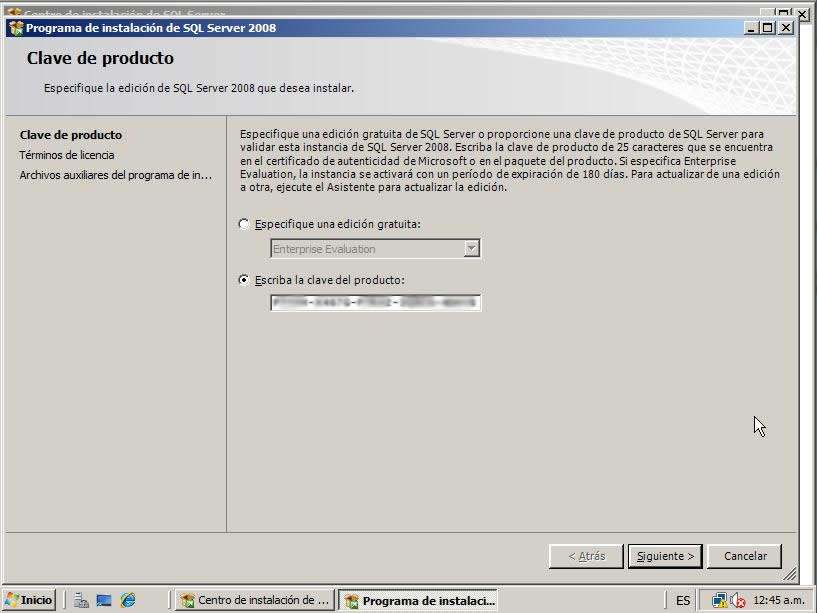
Después de verificar que no tenemos errores o advertencias, continuamos con nuestra instalación haciendo clic en el botón “Aceptar”, esto cerrará la ventana “Reglas Auxiliares” y aparecerá la ventana CLAVE DE PRODUCTO… Será en esta ventana donde seleccionaremos la edición a instalar ya sea una versión de prueba o una con licencia.
Si no poseemos una licencia podemos elegir cualquiera de las opciones gratuitas que aparecen en el menu desplegable “Especifique una edición Gratuita”, y hacemos clic en siguiente… Por el contrario si ya poseemos una licencia simplemente seleccionamos “Escriba la clave del producto” , escribimos la clave de nuestra versión y cliqueamos en siguiente.
Inmediatamente después de haber seleccionado nuestra edición a instalar, aparecerá la ventana TERMINOS DE LICENCIA, Luego de leer los términos de licencia (bueno reconozco que el 99% de los usuarios y/o instaladores no las leen), clicamos en “Acepto los términos de licencia”, y luego clic en siguiente.

Se abrirá la ventana ARCHIVOS AUXILIARES que se encargará (como bien dice su nombre), de instalar los “(Valga la redundancia) Archivos Auxiliares” del programa de instalación, para ello sólo basta con clicar en el botón “Instalación” ubicado en la parte inferior derecha de la ventana.

Al hacer clic en “Instalación” nos irá mostrando por medio de una barra el progreso de la instalación de dichos archivos.

Al finalizar de instalar los archivos aparecerá de nuevo la ventana deREGLAS AUXILIARES del programa de Instalación, pero esta vez chequeará y nos mostrará otras opciones que no son verificadas en el paso anterior antes de solicitarnos el numero de clave.
Al igual que en el paso anterior, revisamos los detalles, comprobamos que todo esté correcto y damos clic en el botón “Siguiente”.

En la siguiente ventana que aparecerá haremos toda una SELECCION DE CARACTERÍSTICAS que deseemos instalar… Debemos revisar que el directorio de características compartidas esté en la ruta “C:\Program Files\Microsoft SQL Server\” que es la ruta por defecto de la instalación, y para evitar posibles fallas y errores es recomendable siempre utilizar la ruta por defecto.
Después de seleccionar la características a instalar y confirmar la ruta del directorio, hacemos clic en siguiente.

En la pantalla CONFIGURACION DE INSTANCIA es recomendable dejar los valores por defecto, al menos (claro está) que se tenga un conocimiento avanzado, pero eso es parte de otro tutorial en donde veremos opciones avanzadas de configuración.

Luego de hacer clic en siguiente aparecerá la ventana Requisitos de espacio en disco el cuál nos indicará cuál es el espacio necesario para la instalación y cuanto espacio disponible tenemos en el disco, después de comprobar que disponemos de espacio suficiente para continuar con la instalación, hacemos clic en siguiente para continuar.

Ahora configuraremos el motor de la Base de Datos, en este punto podemos usar dos opciones, la primera dejar por defecto la opciónModo Autenticación de Windows que usará simplemente nuestras credenciales de ingreso a nuestra sesion de windows, y la segunda opción (Que es la que usaremso acá) Modo Mixto (Autenticación de SQL Server y de Windows), en la cual podemos especificar una o varias cuentas de administración y asignarle sus respectivas contraseñas.

Al aparecer la ventana Configuración de Analysis Services, podemos asignar los usuarios que tendrán permisos administrativos para el Analysis Services, en este caso sólo asignaremos al usuario agregado anteriormente haciendo clic en Agregar Usuario Actual y damos clic en siguiente.

Nos aparecerá entonces la siguiente ventana Configuración de Reporting Services en la cuál seleccionaremos la primera opción (Instalar la configuración predeterminada del modo nativo) con esto podremos instalar el servidor de informes y llegar a utilizarlo apenas finalicemos la instalación.

Después de decidir si vamos a enviar o no los reportes, damos clic en siguiente para que nos aparezca la pantalla de Reglas de Instalación en la cual se ejecutarán varias reglas para ver si se puede continuar con la instalación o si se debe bloquear el proceso de instalación…

Al completar la ejecución de las reglas de instalación, se nos presentará un informe detallado para poder ver si se ha cumplido con todas las reglas o si ha habido algún error, el cuál nos lo presentará como una Advertencia, en caso que todo esté bien nos mostrará una pantalla parecida a esta:

Al confirmar en el informe y en la pantalla de detalles que todo está correcto, damos clic en siguiente para pasar a la ventana LISTO PARA INSTALAR en la que encontraremos un resúmen detallado de la configuración que hemos armado para instalar nuestro SQL Server 2008.

Acá podemos revisar nuevamente en este resúmen si no se nos ha escapado nada con respecto a lo que necesitamos y deseamos instalar de nuestro SQL Server 2008 y damos clic en siguiente para empezar AHORA SI con toda la instalación real de nuestro SQL Server 2008.


No hay comentarios:
Publicar un comentario